Mail imzası nasıl yapılır? Postaİmza nasıl kullanılır
Üç adımda kullanım
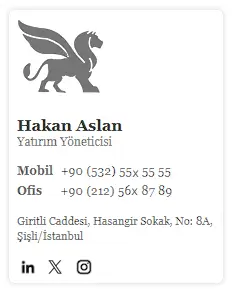
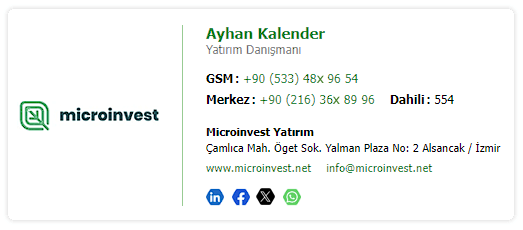
Şık görünümlü mail imzaları
E-posta imzası oluşturmak için 'Kurum & İmza Ayarları' sayfasından 'Kurum Ekle' düğmesi ile açılan sayfada bir kurum, organizasyon, şirket vb.. bilgileri girilir ve kaydedilir.
'İmza Ekle' sayfasında imzanın hangi kuruma ekleneceği seçilir (yeni eklenen kurum listeden seçilir), imzayı kullanacak kişinin bilgileri doldurulur ve imza kaydedilir.
İmzayı görüntülemek ve Outlook'a kopyalamak için, panel ana sayfasında listelerden kurum adı ve imza seçilir, 'İmzayı Görüntüle' düğmesine tıklanır.
Detaylı kullanım seçenekleri
İmza sahibi imzasını kendisi görüntüleyip kopyalayacak ve kendisi Outlook programına yapıştıracaksa, 'İmza Sahibine Gönder' düğmesi kullanılır. E-posta imzası görüntüleme bağlantı adresi, imza sahibinin panelde kayıtlı e-posta adresine gönderilir.
İlgili bilgisayardaki imza .htm dosyası üzerine yazarak güncellenecekse '.HTM Olarak İndir' düğmesi kullanılır.
Client için imza bilgi dosyası indirme işlemi 'Client için JSON İndir' düğmesi ile yapılır. Client kullanarak kuruma eklenen tüm imzalar tek komutla tek noktadan güncellenebilir.
İmzayı görüntüle hakkında
Bu açıklama İmza Adresini Kopyala ve İmza Sahibine Gönder için de geçelidir.
Görüntüleme ekranında mail imzaları CTRL+A tuşları kullanılarak seçilmeli, fare kullanarak seçilmemelidir,
Kopyalamak için CTRL+C tuşları kullanılmalı, fare sağ tuşuyla kopyalama yapılmamalıdır,
Kopyalanacak imza Google Chrome tarayıcısıyla görüntülenirken kopyalanmalı, Outlook programının İmzalar sayfasında İmzayı düzenle kutusuna CTRL+V kullanarak yapıştırılmalıdır.
.HTM olarak indir hakkında
.HTM dosyasını kullanabilmek için, ilgili bilgisayardaki Outlook'ta içeriği boş yeni bir imza oluşturulmalıdır veya mevcut bir imza bulunmalıdır.
İndirilen .HTM dosyası ilgili bilgisayarda imza klasöründe bulunan .HTM dosyası üzerine yazılır.
.HTM dosyasının adı değiştirilebilir fakat içeriğinde değişiklik yapılmamalıdır.
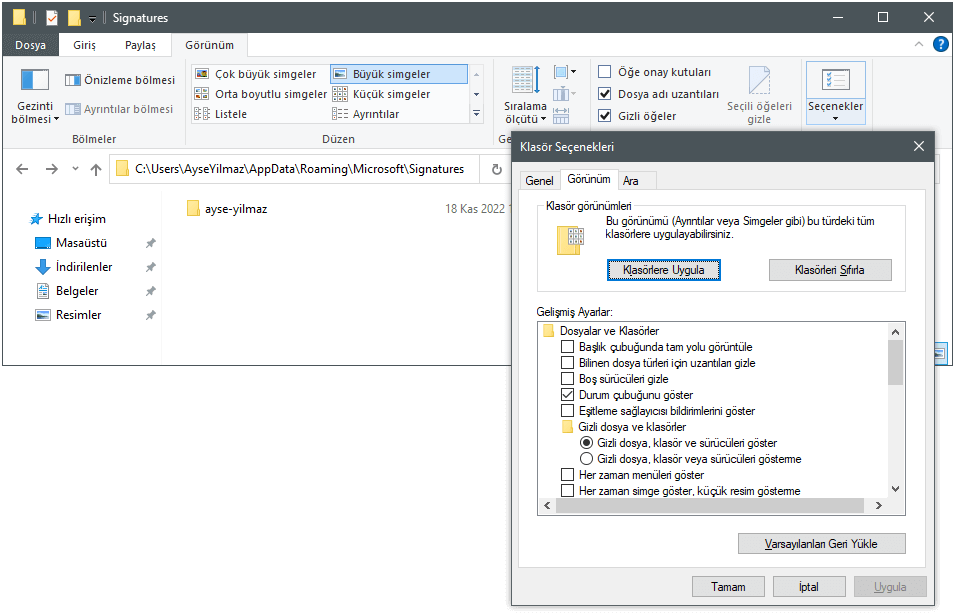
Mail imza klasörleri Windows Vista'dan 11'e kadar 'C:\Kullanıcılar (Users)\%KullanıcıAdı%\AppData\Roaming\Microsoft\Signatures' dizini altındadır.
Bu klasörü görmek için Klasör Seçenekleri'nden 'Gizli Dosyaları Göster' seçeneği işaretlenmelidir.
Client için JSON İndir hakkında
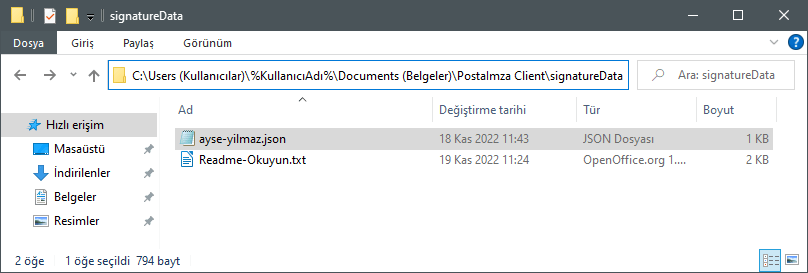
Client hangi mail imzasını yükleyeceğini bir JSON dosyasından okur. Panel ana sayfasından indirilen JSON dosyası Postaİmza Client programının yüklü olduğu klasörün içindeki 'signatureData' klasörünün içine yerleştirildiğinde, Client artık o bilgisayarda hangi imzayı kontrol edeceğini okuyabilir.
İndirilen JSON dosyası, ilgili bilgisayarda Postaİmza Client'ın yüklü olduğu dizinde bulunan 'signatureData' klasörü içine yapıştırılır.
Client'ın sağlıklı çalışabilmesi için JSON dosyasının adında veya içeriğinde değişiklik yapılmamalıdır.
Kurum ekle hakkında
İmzanın genel görünümü kurum ekleme sırasında belirlenir. Böylece kuruma ait imzaların tamamı benzer şekilde görüntülenir. Ön tanımlı olarak sisteme 1 adet kurum ekleyebilirsiniz. Fakat kullanım durumunuza göre ücretsiz olarak limiti değiştirebiliriz. Konu hakkında bize bir e-posta göndermenizi rica ederiz.
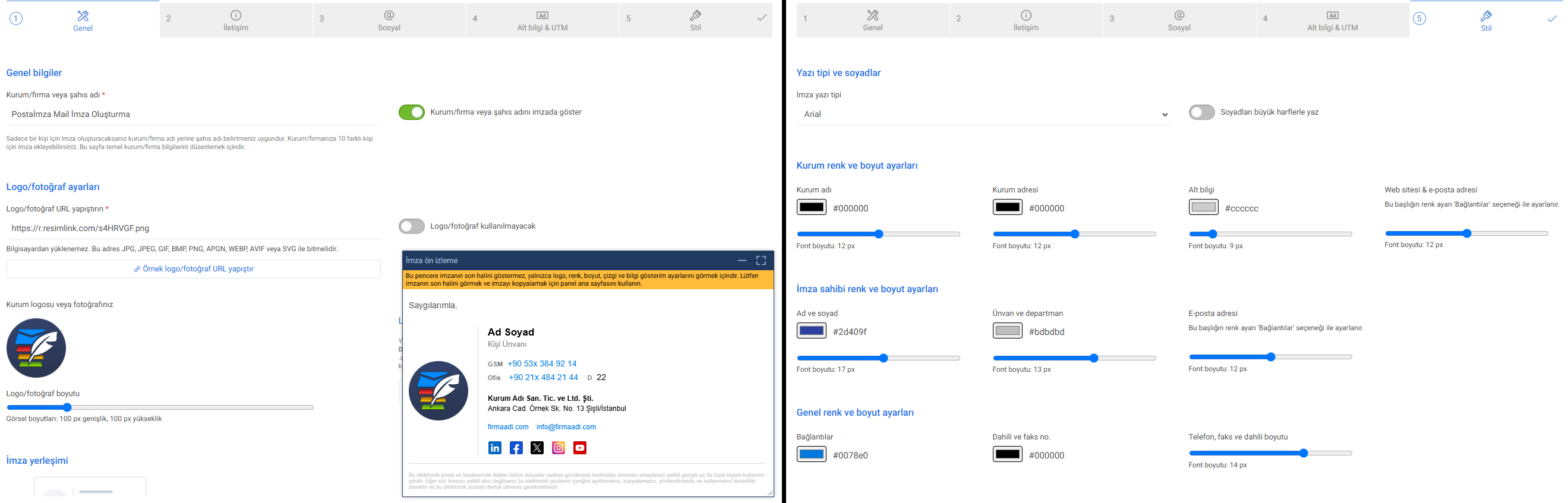
Kurum ekleme 5 sekmede gerçekleşir: 1. sekme: Kurum genel bilgileri, 2. sekme: İletişim bilgileri, 3. sekme: Sosyal medya ayarları, 4. sekme: Alt bilgi/reklam ve UTM takip ayarları, 5. sekme: İmza görünüm seçenekleri.
Kurum eklerken doldurulması zorunlu olan yalnızca 2 kutucuk vardır; Kurum/Firma veya Şahıs Adı ve Logo/Fotoğraf URL Adresi. Bu iki kutucuk doldurulduğunda kurum eklemesi yapılabilir. Diğer seçeneklerin hepsi önceden belirlenmiştir, fakat isterseniz kurumu eklerken değiştirebilirsiniz.
Kurum logosu veya fotoğraf 80-800 px aralığında genişliğe ve 20-600 px aralığında yüksekliğe sahip olmalıdır.
Logo URL'si, https protokolü kullanan bir adresten görsel alabilir, http protokolü ile çalışamaz.
İmzanın şekli, görünümü, renkleri, çizgileri, kısaltmaları, nelerin görüntüleneceği seçenekleri gibi ayarlar kurum eklendikten sonra 'Kurum güncelle' sayfasından değiştirilebilir.
Kurum güncelle hakkında
Kurum bilgilerini veya imzaların görünümlerini değiştirmek için kullanılır.
Bir kurum bilgisi değiştirildiğinde, o kuruma ait tüm mail imzaların Client'larına güncelleme bilgisi gönderilir (Eğer client kullanılıyorsa).
İmza ekle hakkında
Her yeni mail imzası eklendiğinde eklenen imza sahibinin e-posta adresine bir 'Açık Rıza Metni' onayı gönderilir. İmza sahibi metni bir seferlik onayladığında imza ekleme işlemi tamamlanır.
Eklediğiniz kuruma 10 farklı imzayı ücretsiz tanımlayabilirsiniz. Daha fazla imza istediğinizde yine ücretsiz olarak bu limiti yükseltiyoruz. Limit yükseltme için bize bir e-posta gönderin, hemen isteğinize göre düzenlemeleri yapalım.
Doldurmak istemediğiniz alanları boş bırakabilirsiniz, boş alanlar görüntülenmez.
İmza güncelle hakkında
İmza düzenlenirken e-posta adresi değiştirilirse, yeni e-posta adresine tekrar bir 'Açık Rıza Metni' gönderilir ve onaylanması istenir.
Her e-posta imzası günde en fazla 3 defa güncellenebilir. Bu limit güvenlik sebebiyle konulmuştur, değiştirilemez.